Как настроить Proxifier с прокси Astro
07 January 2026
Astro — это прокси-сервис с резидентными, мобильными и датацентровыми IP, а также выбором геолокаций в 100+ странах. В личном кабинете Astro можно создавать HTTP(S) или SOCKS5 порты, собирать их в списки, экспортировать список в .txt и настраивать ротацию внешнего IP. Если вы только начинаете работать с Astro, можно запросить тестовый доступ к прокси через поддержку. В рамках теста мы начисляем $3 на баланс аккаунта.
Не все программы поддерживают настройку прокси напрямую. Если в вашем приложении (например, браузере, парсере, мессенджере или другом клиенте) нет возможности настроить прокси, помогает Proxifier. Он направляет трафик выбранных программ через прокси и при этом позволяет маршрутизировать остальной трафик через вашего обычного провайдера.
Используйте Proxifier, если:
- Вам нужны разные прокси для разных приложений или задач.
- Вы хотите, чтобы DNS-запросы следовали тем же путем, что и трафик приложения.
- В вашем браузере или другом софте нет возможности подключить прокси напрямую.
Официальная страница Proxifier: https://www.proxifier.com/
Как настроить Astro в Proxifier
Связка Proxifier и Astro удобна тем, что вы добавляете список IP-адресов один раз и дальше направляете через них любые приложения. Astro позволяет управлять ротацией IP из панели управления Astro (таймеры, ручная смена, API, ротация IP на каждый запрос).
1. Откройте официальную страницу загрузки Proxifier и выберите вашу платформу:
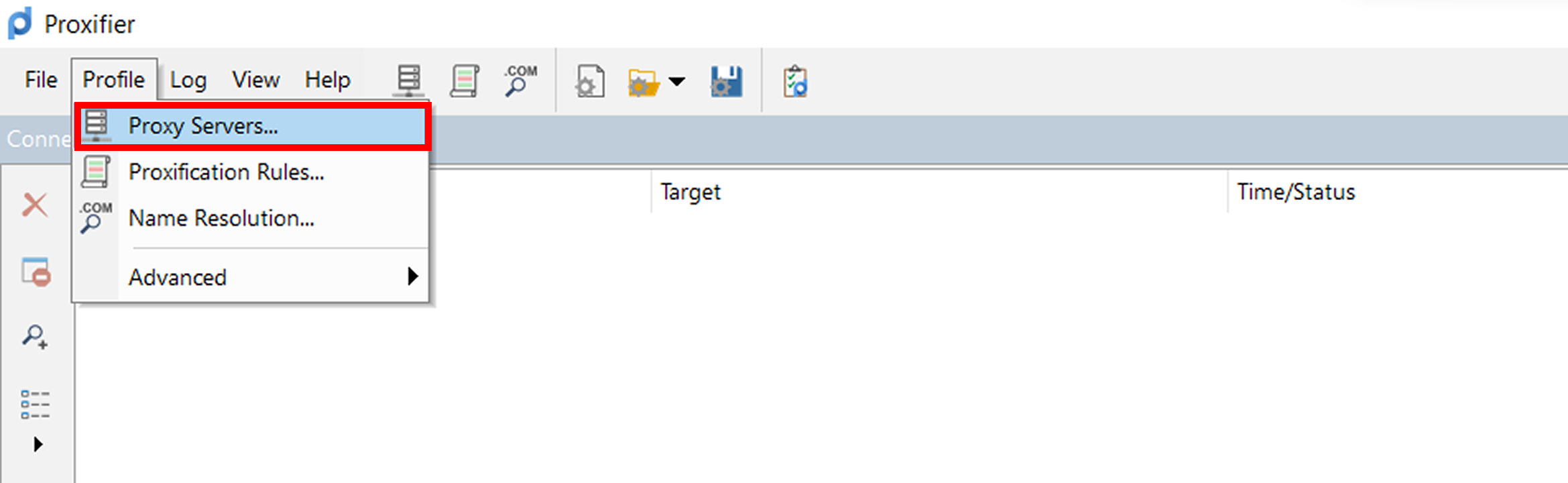
2. Когда Proxifier установлен на вашем устройстве, перейдите в Profile и выберите Proxy Servers.
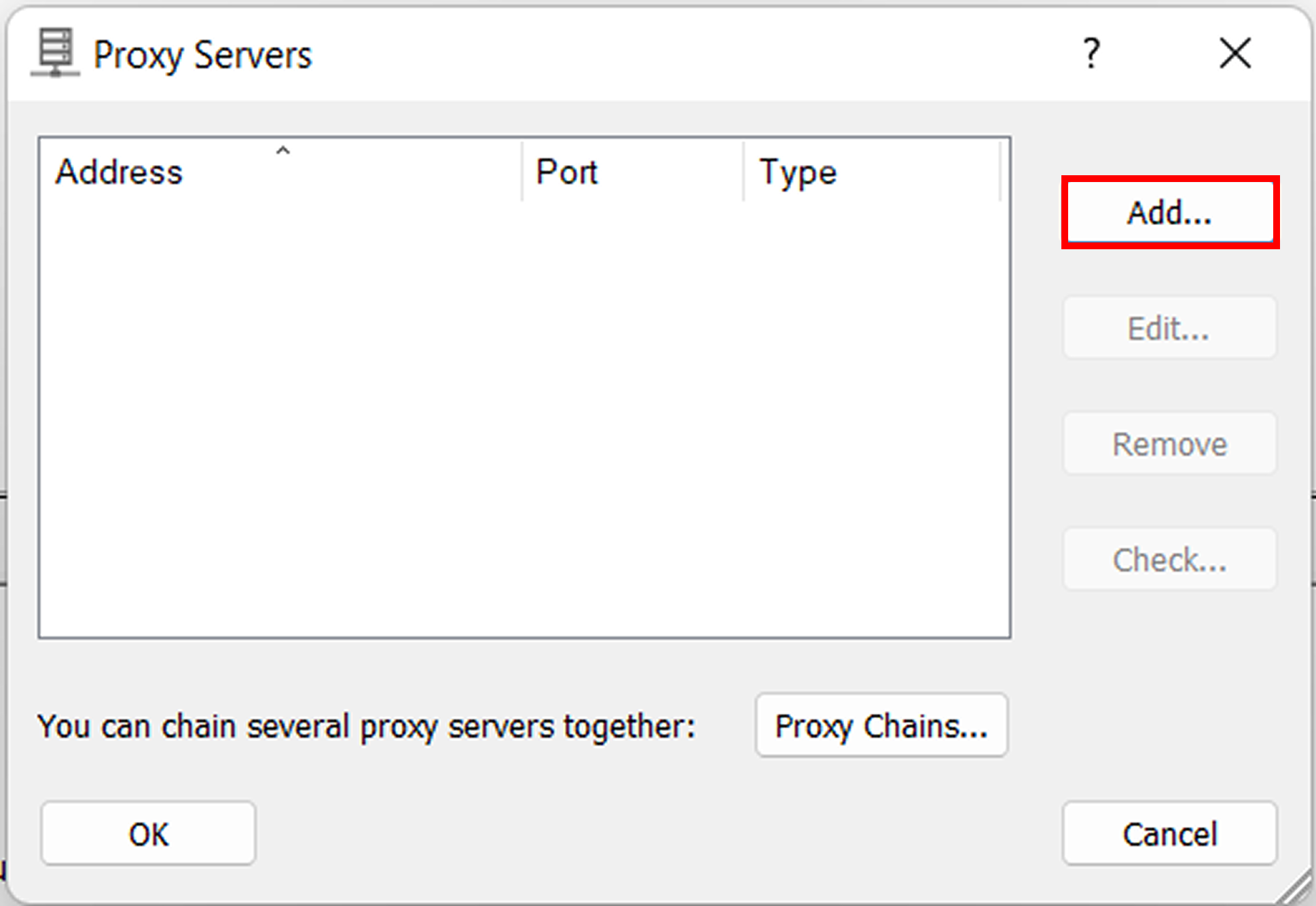
3. В окне Proxy Servers нажмите Add.
4. Откройте панель Astro и скопируйте данные прокси: IP address и HTTPS port.
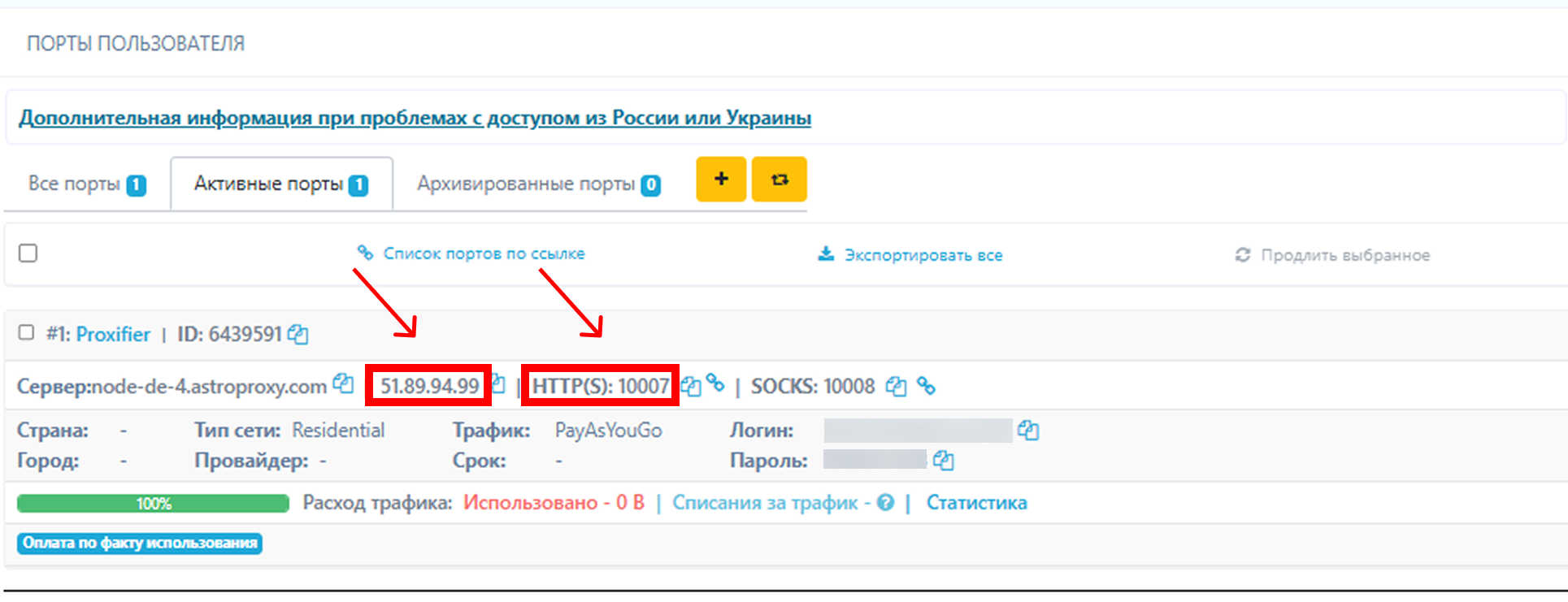
Панель управления Astro: адрес IP и HTTPS порт для Proxifier. https://astroproxy.com/ru/sign-in
В Proxifier введите настройки прокси Astro:
- Address: вставьте Astro proxy IP address
- Порт: вставьте Astro HTTPS port.
- Протокол: выберите HTTPS.
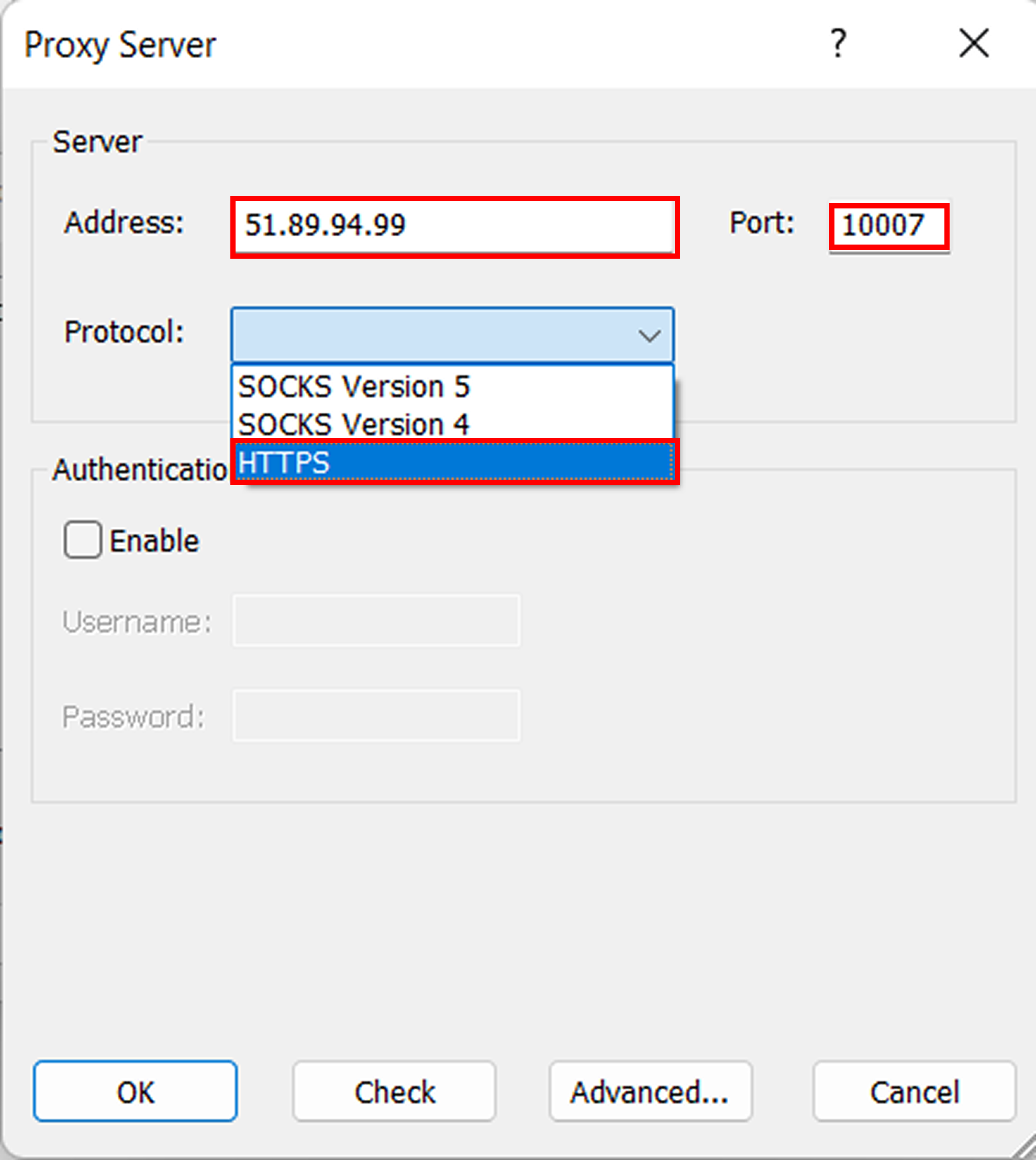
HTTP(S) подходит для веб-сервисов, потому что это частый формат для подключения прокси в разных инструментах.
5. В аккаунте Astro скопируйте логин и пароль.
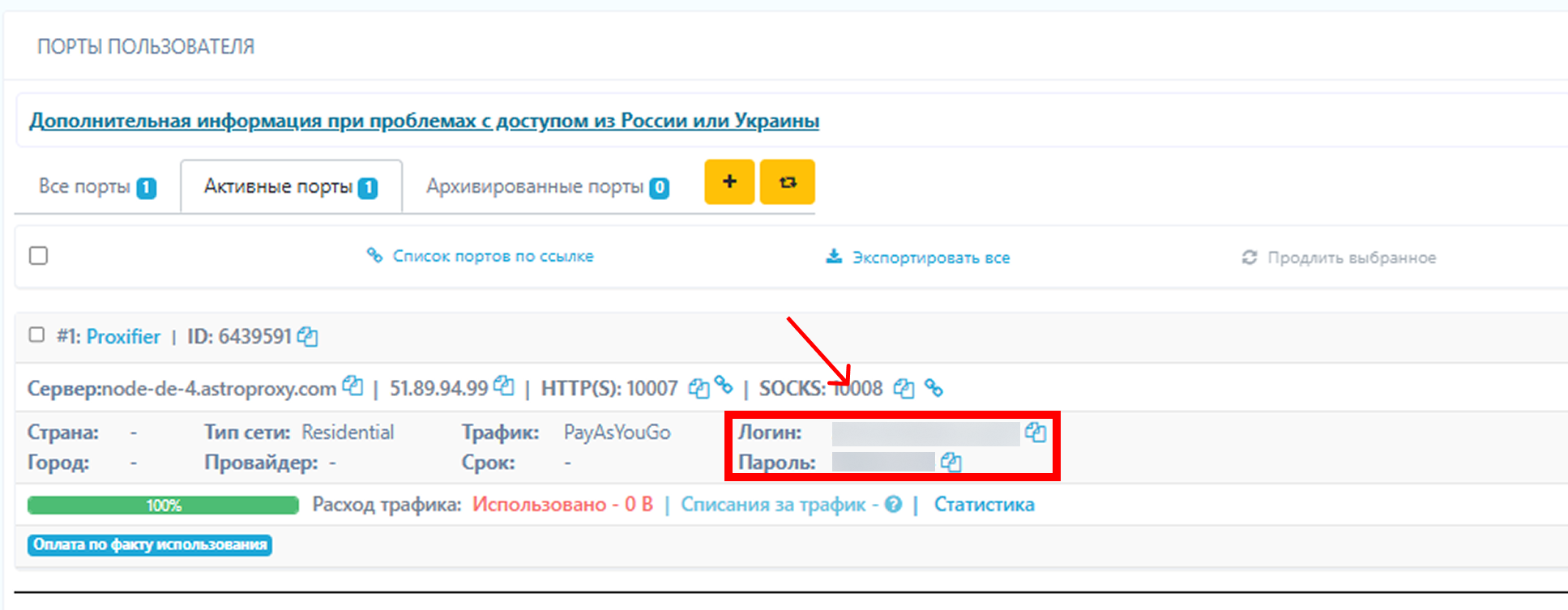
Панель Astro: логин и пароль для Proxifier. https://astroproxy.com/ru/sign-in
Затем в Proxifier откройте раздел Authentication:
- Включите Enable
- Username: вставьте логин от Astro
- Password: вставьте пароль от Astro
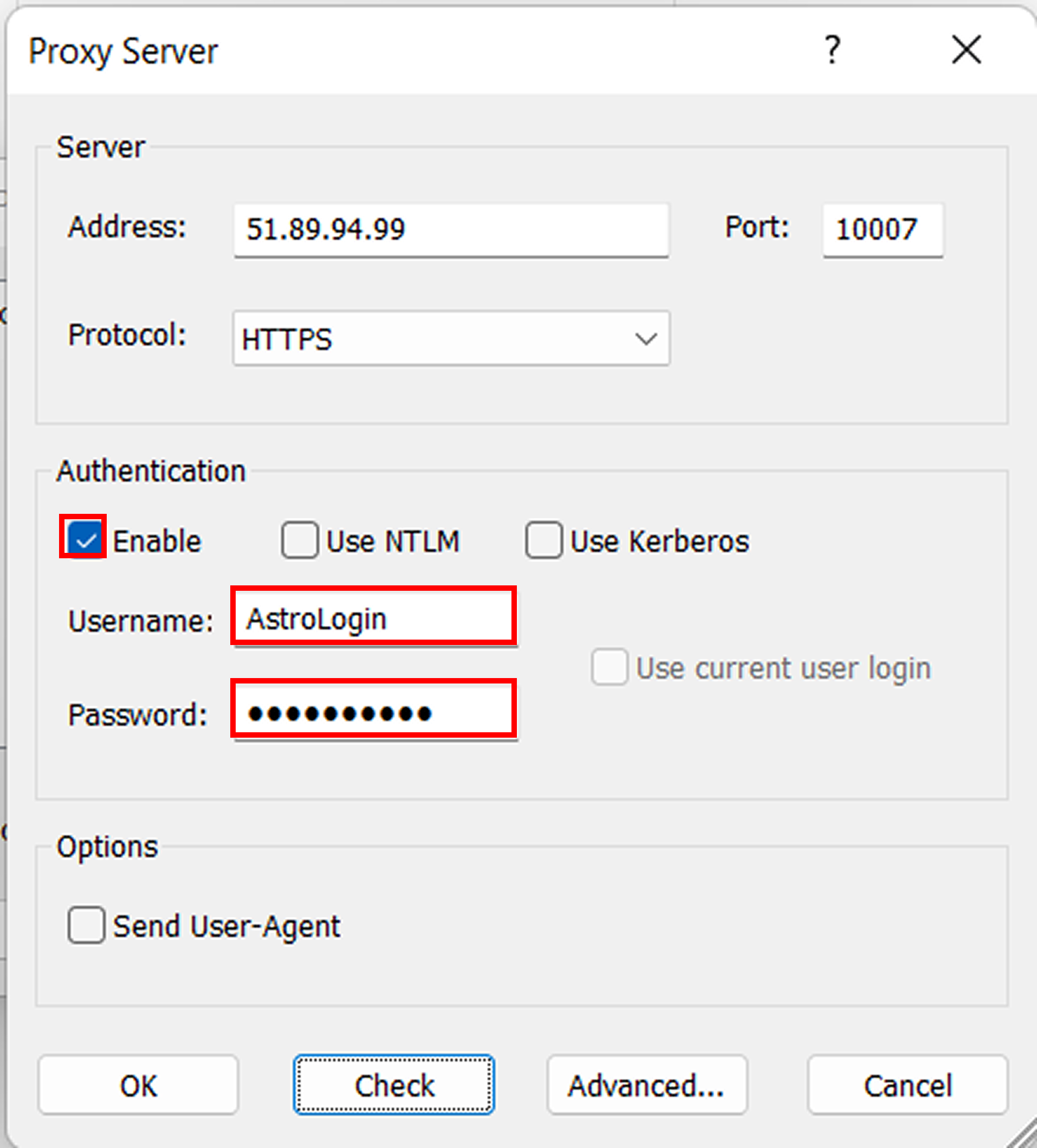
6. Проверьте подключение к прокси: нажмите Check.
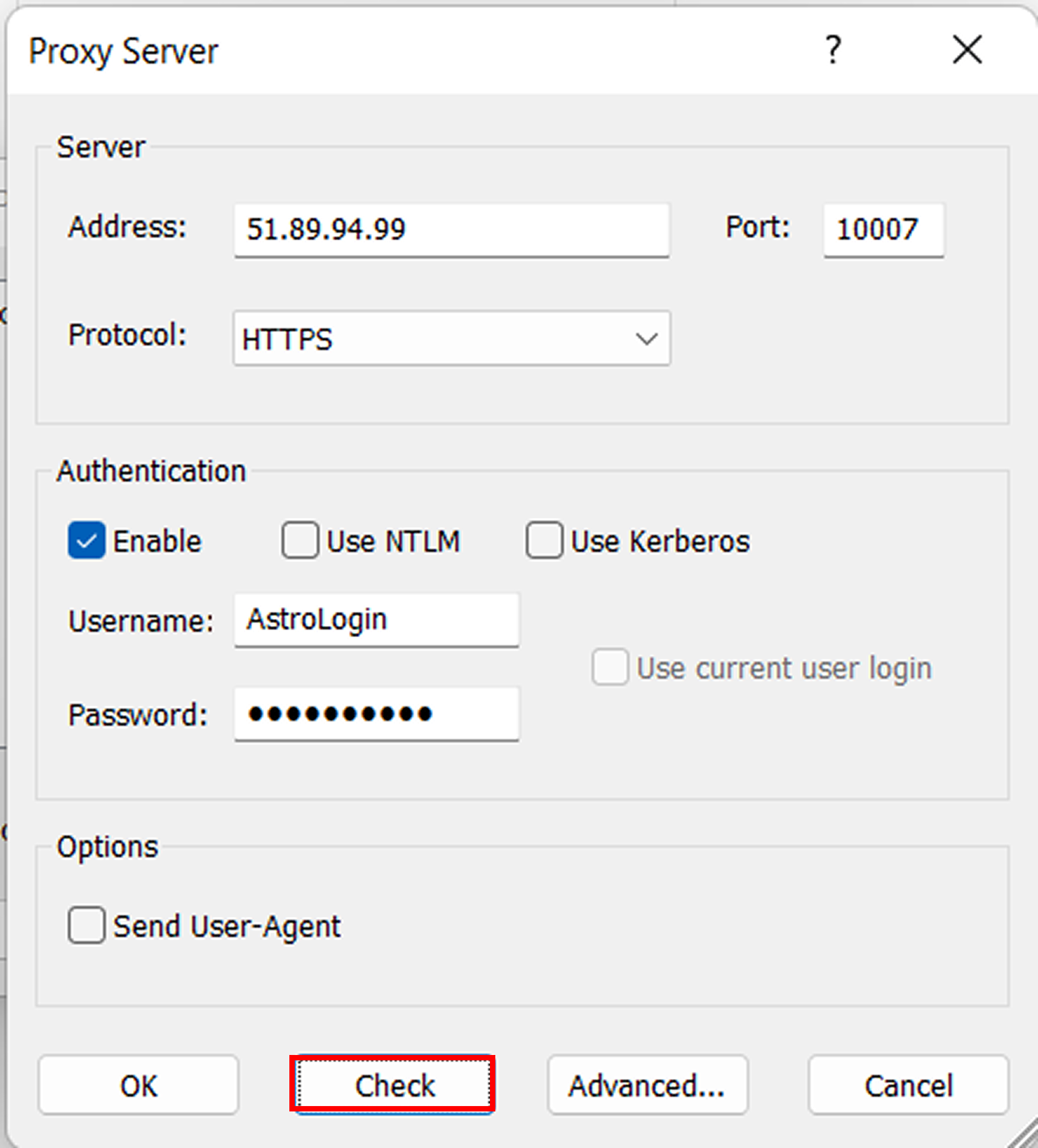
- Если видите успешный результат (зеленый), значит, прокси работает,
- Если результат красный, проверьте, правильно ли введены данные: IP, протокол, порт, логин и пароль от Astro.
Настройте DNS через прокси: откройте Profile > Name Resolution и включите Resolve hostnames through proxy. Этот пункт обязателен. Без него прокси не будут работать.
7. Если тест успешен, нажмите OK, чтобы сохранить прокси. Когда Proxifier предложит использовать его по умолчанию, подтвердите, чтобы применить для всех приложений.
Если вы задаете прокси как default в Proxifier, он применяется ко всем приложениям. Пока Proxifier запущен, весь трафик устройства идет через прокси, включая фоновые подключения, например обновления.
Маршрутизация только для выбранных приложений через Astro
Иногда не нужен прокси для всей системы. В Proxifier можно создать правило, чтобы через трафик прокси работало только одно приложение (например браузер), а остальной трафик шел через вашего провайдера.
1. Убедитесь, что прокси от Astro уже добавлен: Profile > Proxy Servers > Add.
2. Откройте Profile > Proxification Rules.
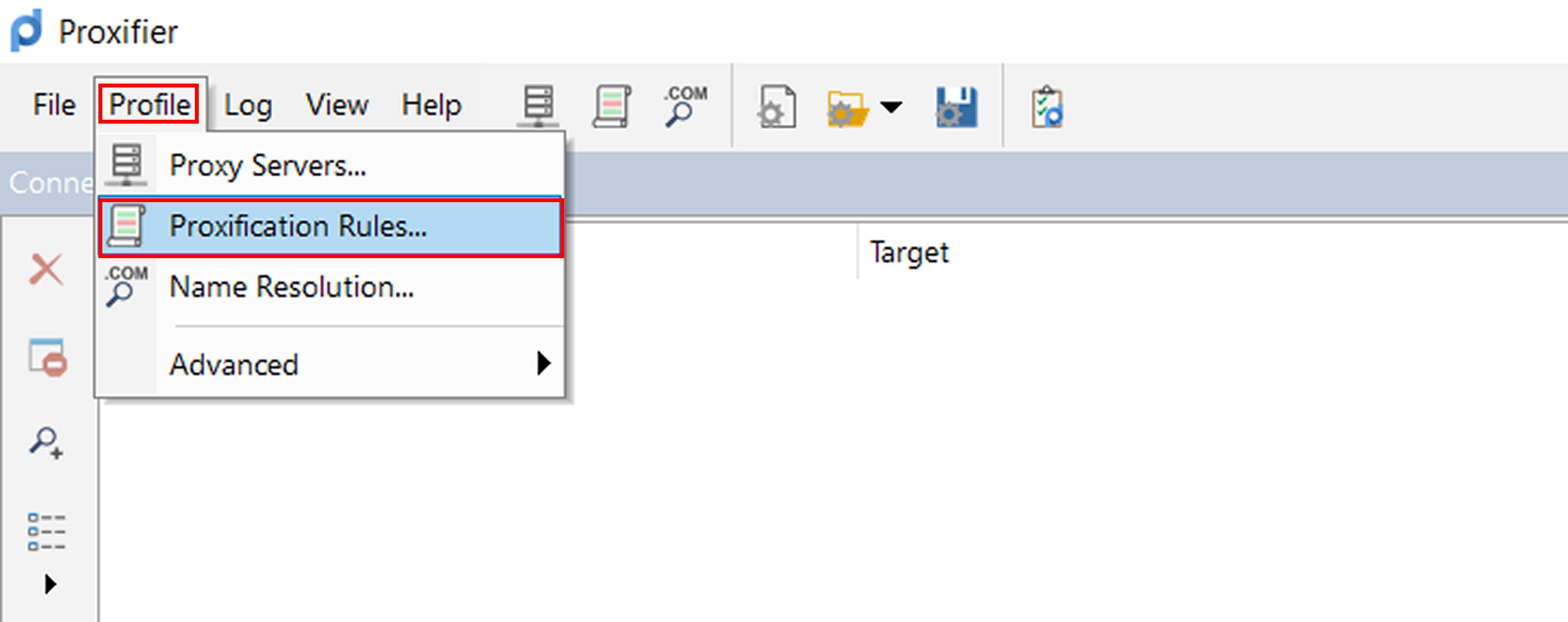
3. Нажмите Add, чтобы создать новое правило.
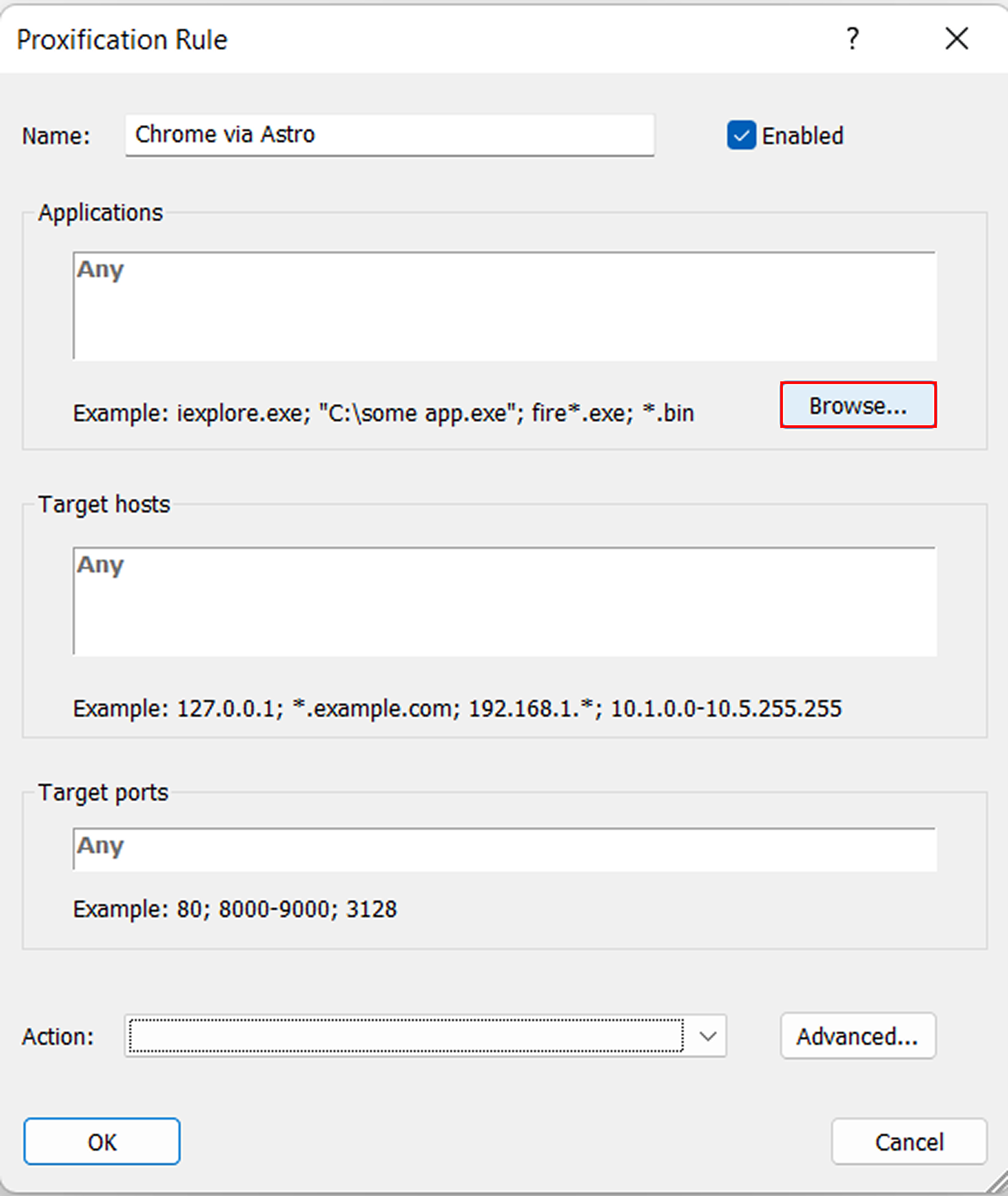
4. Задайте базовые параметры правила:
- Name: любое название для удобства (например, «Браузер Chrome через Astro»).
- Applications: нажмите Browse и выберите файл приложения (например, chrome.exe в Windows).
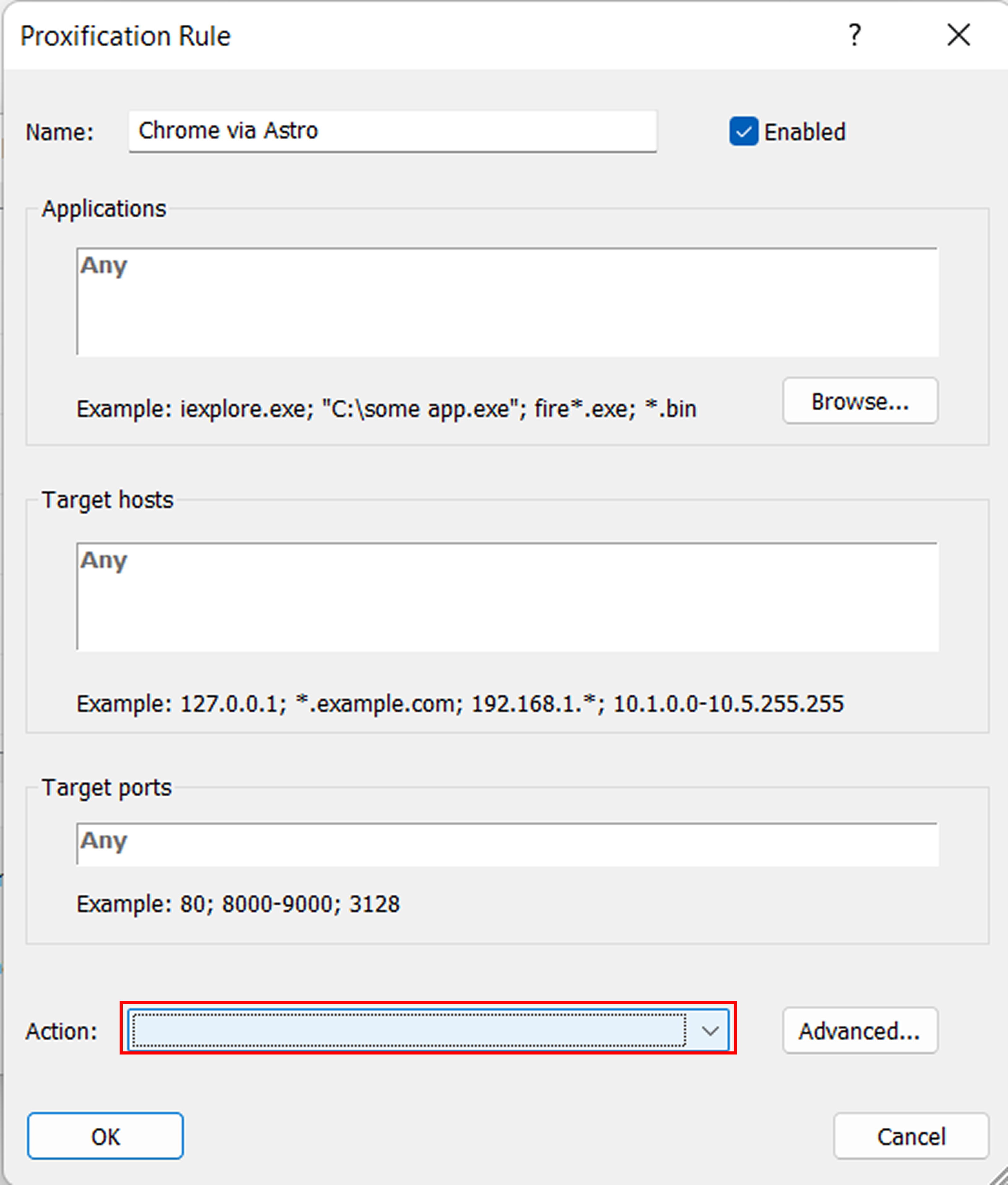
5. В Action выберите ваш прокси от Astro из списка.
6. Нажмите OK, чтобы сохранить, затем OK еще раз, чтобы применить правила.
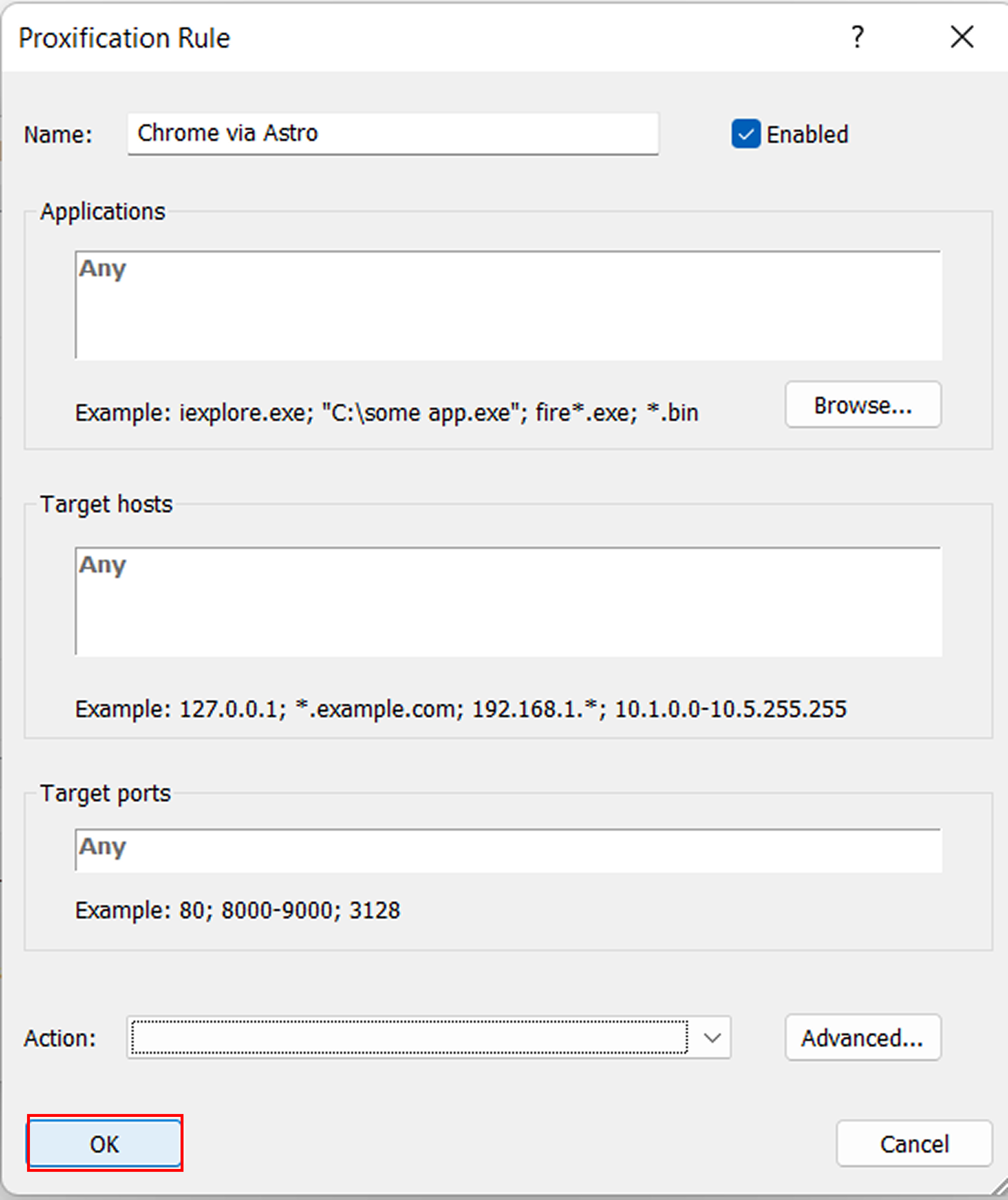
После этого только выбранное приложение будет работать через прокси. Остальные приложения останутся на Direct, пока вы не добавите другие правила. Это удобно, если прокси нужны только для одного сценария, а остальную систему вы хотите оставить на прямом подключении.
Типы прокси Astro: какие выбрать
Когда Proxifier настроен, вы можете использовать прокси от Astro для разных приложений. Вы добавляете сервер, запускаете Check и включаете Resolve hostnames through proxy, чтобы DNS всегда проходил через прокси тем же маршрутом, что и трафик. Дальше вы выбираете формат работы: прокси для всей системы или Proxification Rules, чтобы прокси использовали только выбранные программы.
Если вас устроили результаты бесплатного теста прокси Astro, можно купить мобильные или резидентные прокси с предоплатой трафика или pay as you go.


Вопросы по теме
-
Proxifier — это программа, которая направляет трафик выбранных приложений через прокси, даже если сами приложения не поддерживают прокси. В этом софте можно настроить правила: какие программы идут через прокси, а какие подключаются через обычного провайдера.
-
Он нужен, чтобы подключать прокси для программ, где нет встроенной настройки прокси, и для создания правил, которые определяют, какие приложения используют прокси, а какие работают без него.
-
Да, для Android есть отдельная версия Proxifier, которую можно установить и протестировать. Она работает точно так же, как на Windows или macOS, и позволяет направлять соединения через выбранные прокси прямо с телефона или планшета.